Как сохранить картинку в WebP
Как сохранить картинку в WebP
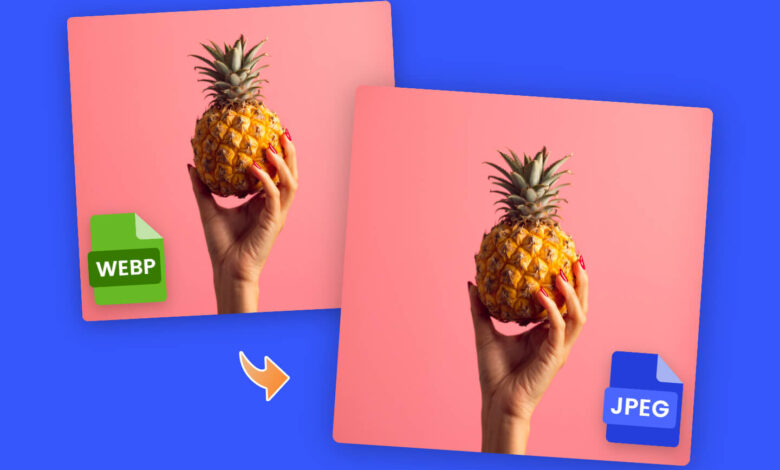
Формат WebP является одним из самых эффективных форматов изображений в сети. Он обеспечивает отличное качество при небольшом размере файла, что делает его идеальным выбором для веб-страниц.
Если вы хотите сохранить изображение в формате WebP, следуйте этим простым шагам:
- Проверить статистику браузеров посетителей вашего сайта.
- Использовать скрипты для загрузки альтернативных форматов для неподдерживающих WebP браузеров.
- Провести тестирование отображения изображений в формате WebP на различных устройствах.
Как сохранить картинку в WebP в теме «Как сохранить картинку в WebP» важно раскрывать через понятные детали и практические ориентиры. Читателю полезно видеть не только общую мысль, но и конкретные акценты: на что обратить внимание, какие решения чаще оказываются удачными и почему спокойный, последовательный подход обычно дает более уверенный результат.
Преимущества использования WebP
Использование формата WebP на веб-сайте имеет множество преимуществ:
1. Экономия трафика: Файлы WebP меньше по размеру, что ускоряет загрузку страниц.
2. Качество изображения: При сжатии в формат WebP изображения остаются четкими и яркими.
3. Поддержка браузерами: Большинство современных браузеров поддерживают формат WebP, что обеспечивает совместимость.
Как сохранить картинку
Формат WebP является одним из самых эффективных форматов изображений в сети.Преимущества
Использование формата WebP на веб-сайте имеет множество преимуществ: 1.Как проверить
Прежде чем использовать WebP на своем сайте, убедитесь, что ваша аудитория сможет просматривать изображения в этом формате.
Как проверить поддержку WebP
Прежде чем использовать WebP на своем сайте, убедитесь, что ваша аудитория сможет просматривать изображения в этом формате. Для этого можно:
Прежде чем использовать WebP на своем сайте, убедитесь, что ваша аудитория сможет просматривать изображения в этом формате. Для этого можно:
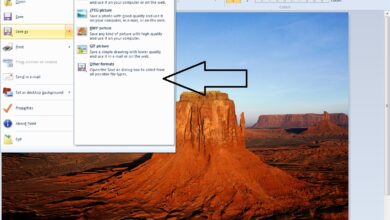
- Откройте изображение в редакторе.
- Выберите «Сохранить как» в меню.
- Выберите формат файла WebP.
- Настройте параметры сжатия и качества.
- Нажмите «Сохранить» и выберите путь для сохранения.
Как проверить поддержку WebP в теме «Как сохранить картинку в WebP» важно раскрывать через понятные детали и практические ориентиры. Читателю полезно видеть не только общую мысль, но и конкретные акценты: на что обратить внимание, какие решения чаще оказываются удачными и почему спокойный, последовательный подход обычно дает более уверенный результат.